
💻 電腦教室借用操作指南 (校務系統 SOP)
本指南以「行政單位借用人文學院 103 電腦教室」為例,引導您完成從查詢到申請的完整流程。
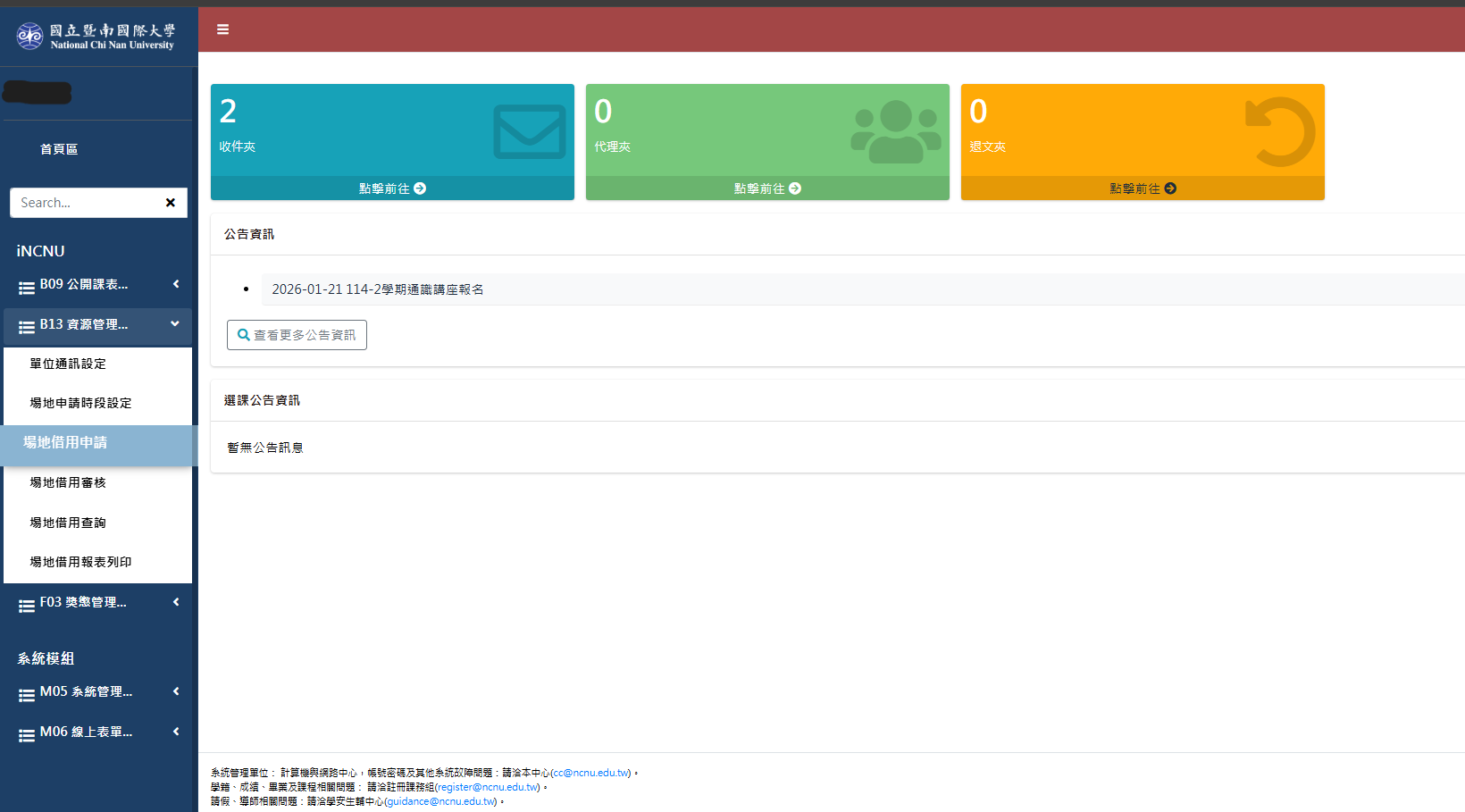
第一步:進入系統路徑
-
登入校務系統。
-
於左側選單依序點選:數位服務 > 場地借用查詢。
第二步:查詢場地可用狀態
-
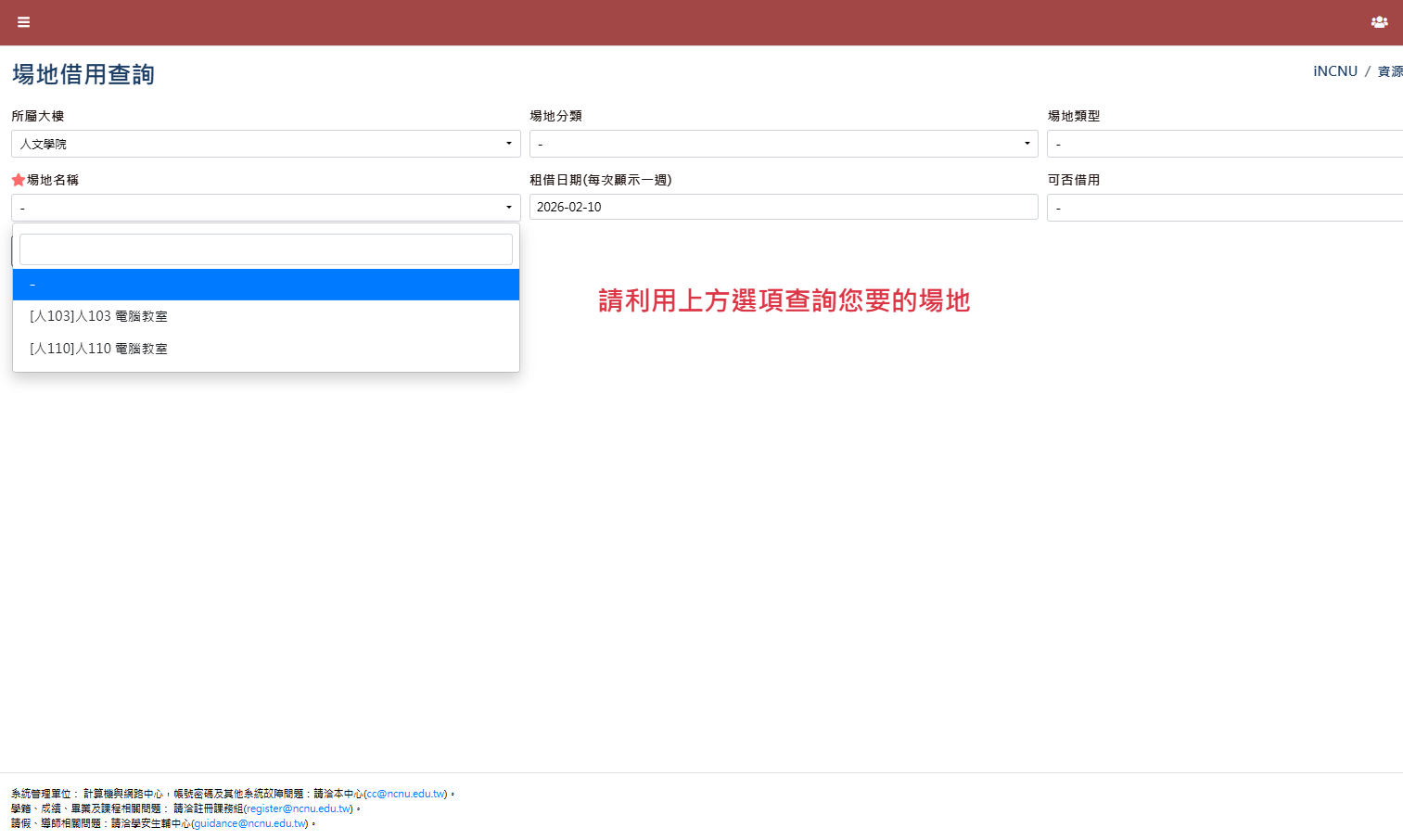
設定篩選條件:
-
所屬大樓:下拉選取「人文學院」。
-
場地名稱:下拉選取「[人103]人103 電腦教室」。
-
租借日期:選擇欲借用的日期(系統將自動顯示該週狀態)。
-
-
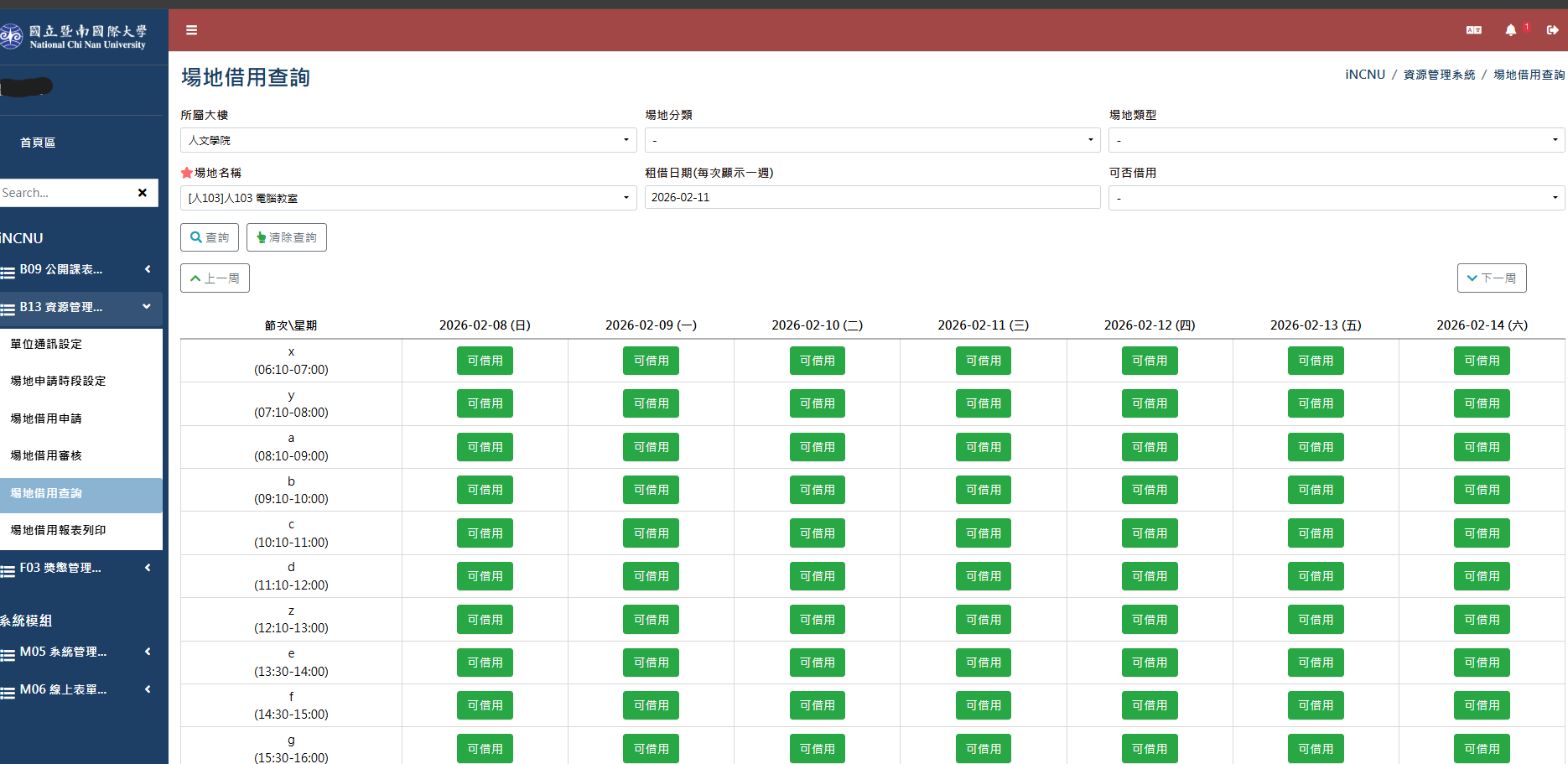
點選 [查詢]:系統將產出場地預約表。
-
辨識時段狀態:
-
綠色方框:表示「可借用」。
-
黑色方框:表示「不可借用」(已有課程或已被借用)。
-
第三步:發起借用申請
-
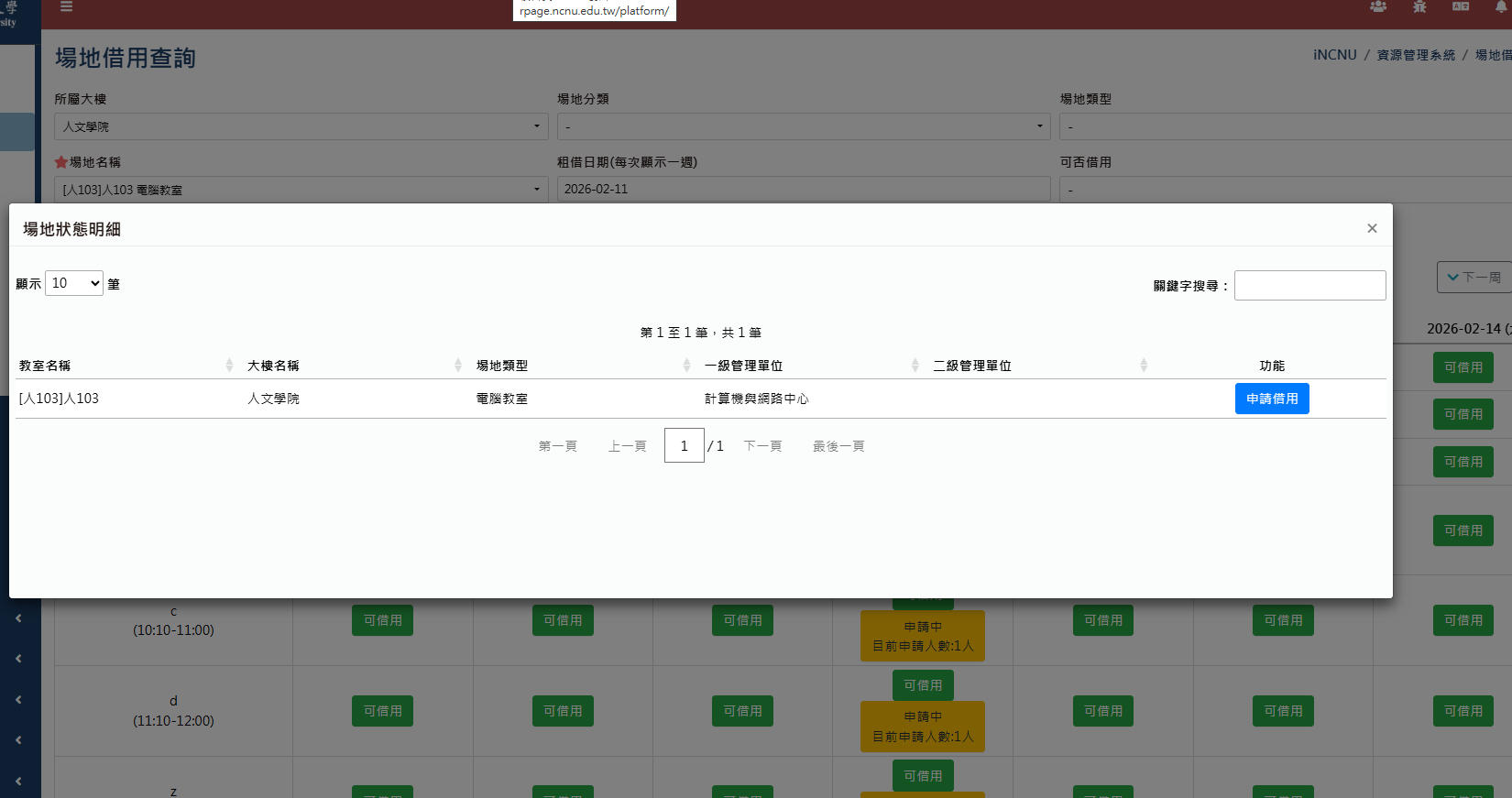
在預約表中,直接點選您想借用的綠色方框時段。
-
彈出「場地狀態明細」視窗後,點選右側藍色的 [申請借用] 按鈕。
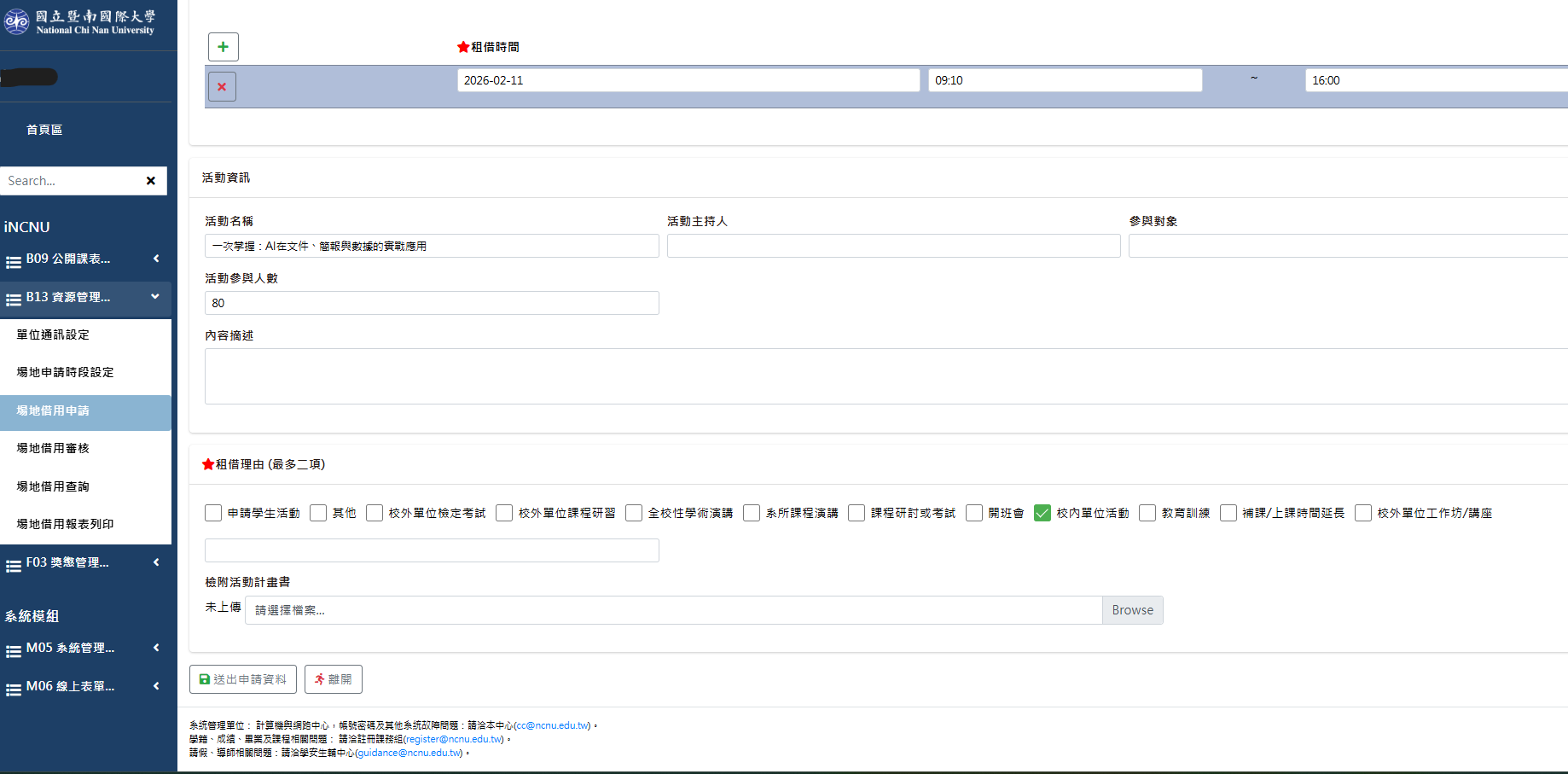
第四步:填寫申請資料
進入「場地借用申請」頁面後,請確認並填寫以下資訊:
-
申請人資訊:系統會自動帶入基本資料,請確認「申請人姓名」與「EMAIL」是否正確。
-
修改租借時間:依據實際活動需求,精確調整租借的起迄時間(如 09:10 ~ 16:00)。
-
活動資訊:填寫「活動名稱」、「活動參與人數」及內容簡述。
-
租借理由:勾選對應的理由(例如:校內單位活動),最多可選兩項。
-
送出申請:確認無誤後,點選左下角 [送出申請資料]。
第五步:完成與後續查詢
-
申請成功:若系統顯示「動作執行成功!儲存成功!」即代表申請已送出。
-
狀態追蹤:您可隨時回到「場地借用查詢」頁面查看目前的審核進度與申請狀態。
💡 提示
1. 若填寫過期的申請活動日期,送出後將不可再進行修改,請務必於送出前再次確認日期與時段。
2.若需要申請電腦教室臨時帳號請寄MAIL聯繫承辦人黃仁弘先生電子郵件:pclab@ncnu.edu.tw或撥打分機:4028
瀏覽數:
分享