【校務系統】課程教學大綱設定 操作說明手冊
一、 文件說明
教師可透過「選擇複製課程大綱」功能,將以前學期已填寫的課綱一鍵帶入本學期課程,不必重新逐欄輸入。本手冊說明在校務系統中完成複製的完整步驟。
適用對象:本校授課教師(含專任、兼任教師)
適用系統:校務系統教師專區→教學相關→課程教學大綱設定
二、 操作前準備
- 以教師帳號登入校務系統。
- 確認要複製的「來源課程」學年度、學期與課程名稱。
三、 操作步驟
1. 進入「課程教學大綱設定」
登入校務系統後,於畫面左側選單依序點選:教師專區→教學相關→課程教學大綱設定。
進入後,畫面會列出您本學期所開設的課程。上方「學年期」欄位預設為本學期(例如 1151 代表 115 學年度第 1 學期),如需查詢其他學期,可修改後按查詢。
2. 開啟要編輯的課程
找到要設定課綱的課程,點選該課程的黃色方框筆形編輯圖示,進入課綱編輯頁面。
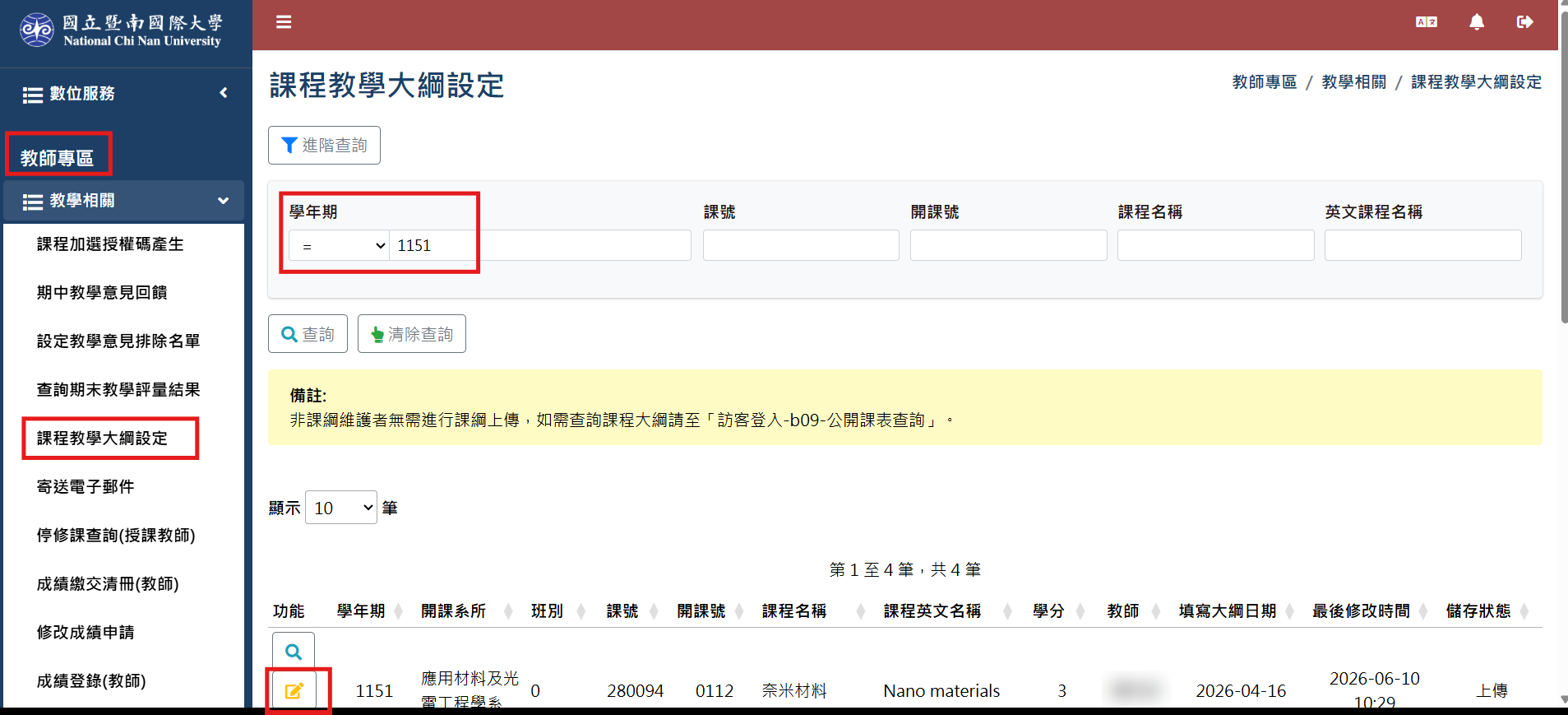
圖 1:左側選單路徑(紅框)與本學期課程列表,點選「功能」欄的黃色編輯圖示進入課綱。
3. 找到「+選擇複製課程大綱」按鈕
將頁面往下捲動,依序會經過「課程基本資訊」、「核心能力」、「職涯類別」。在「職涯類別」之後、「SDGs 連結」之前,點選+選擇複製課程大綱按鈕。
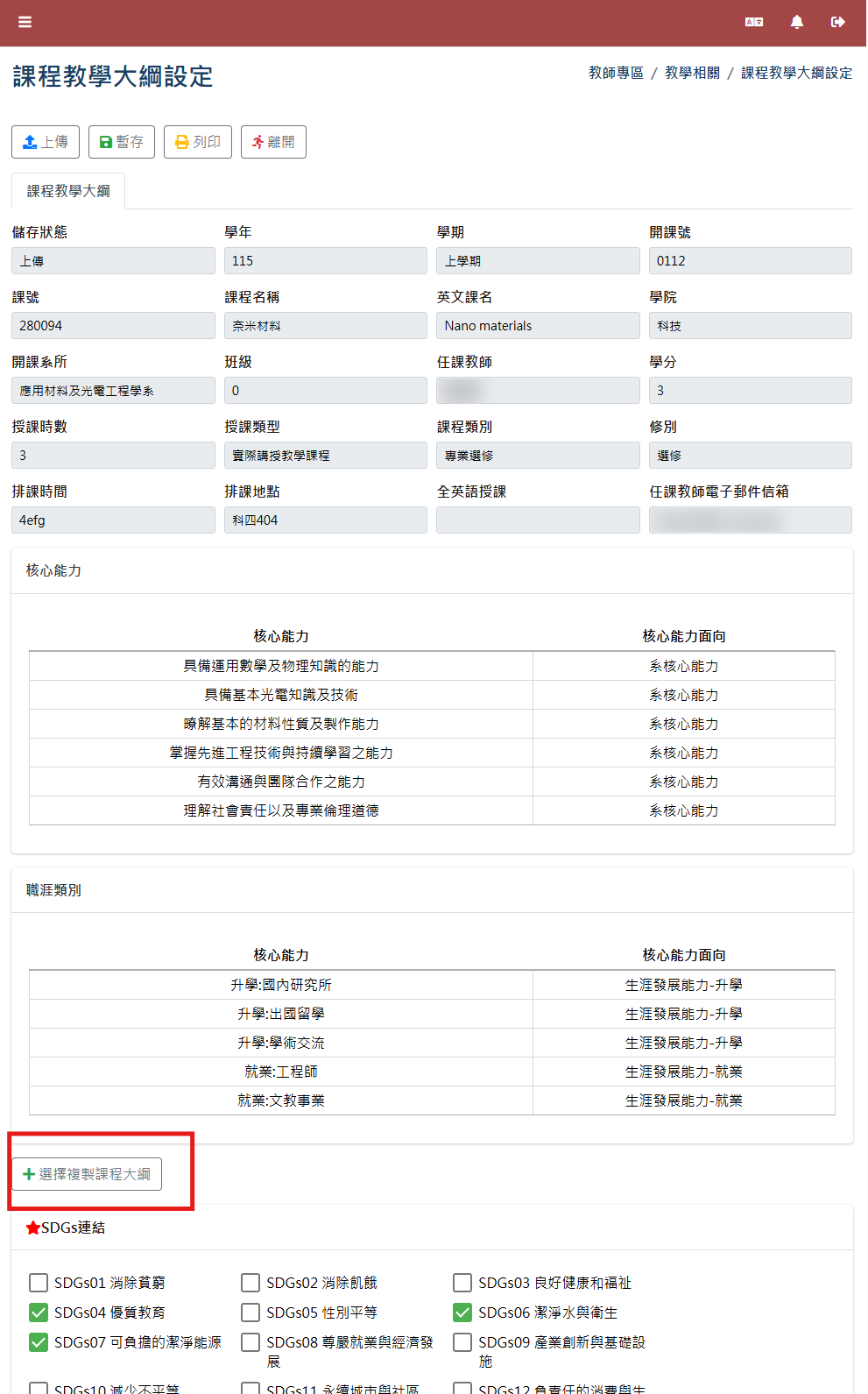
圖 2:課綱編輯頁面,「+選擇複製課程大綱」位於「職涯類別」與「SDGs 連結」之間(紅框)。
4. 選擇來源課程並預覽
選擇學期:在開啟的畫面中,選擇要複製的學年與學期後按查詢。
預覽課綱:在查詢結果中找到要複製的課程,點選該筆最前面藍色方框的放大鏡(檢視)圖示,畫面會顯示該學期課綱的預覽,請確認內容是否為您要複製的版本。
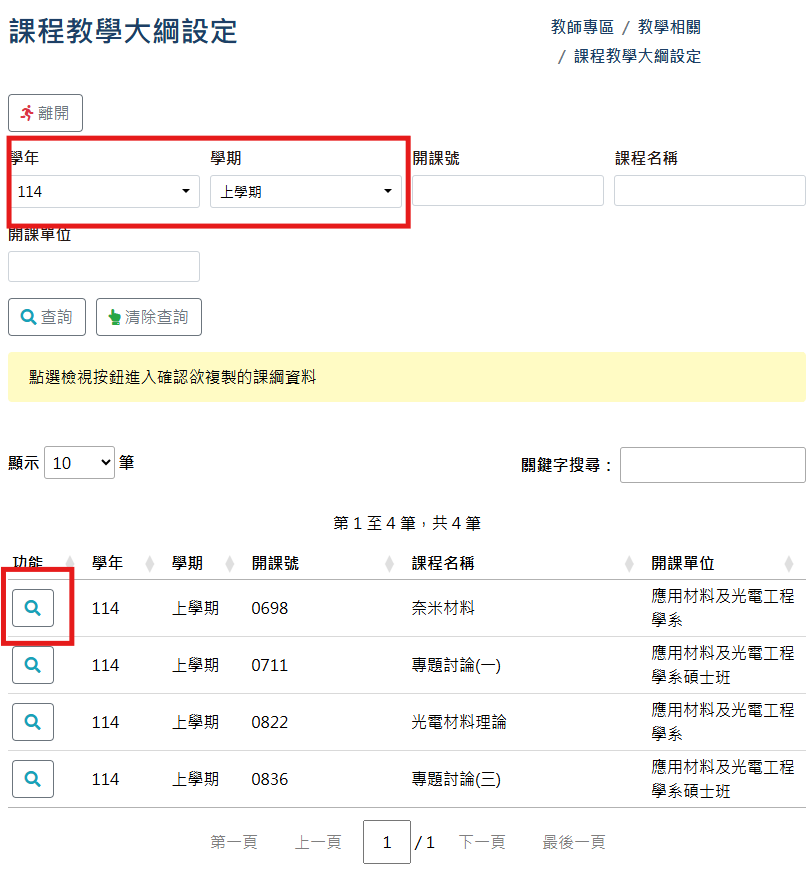
圖 3:選擇學年、學期(紅框)後查詢,再點選要複製課程左側的放大鏡圖示。
5. 執行複製
確認預覽內容無誤後,點選左上角的複製按鈕,系統會將該學期課綱內容帶入本學期課程。若選錯課程,可點選重新選擇回到上一步。
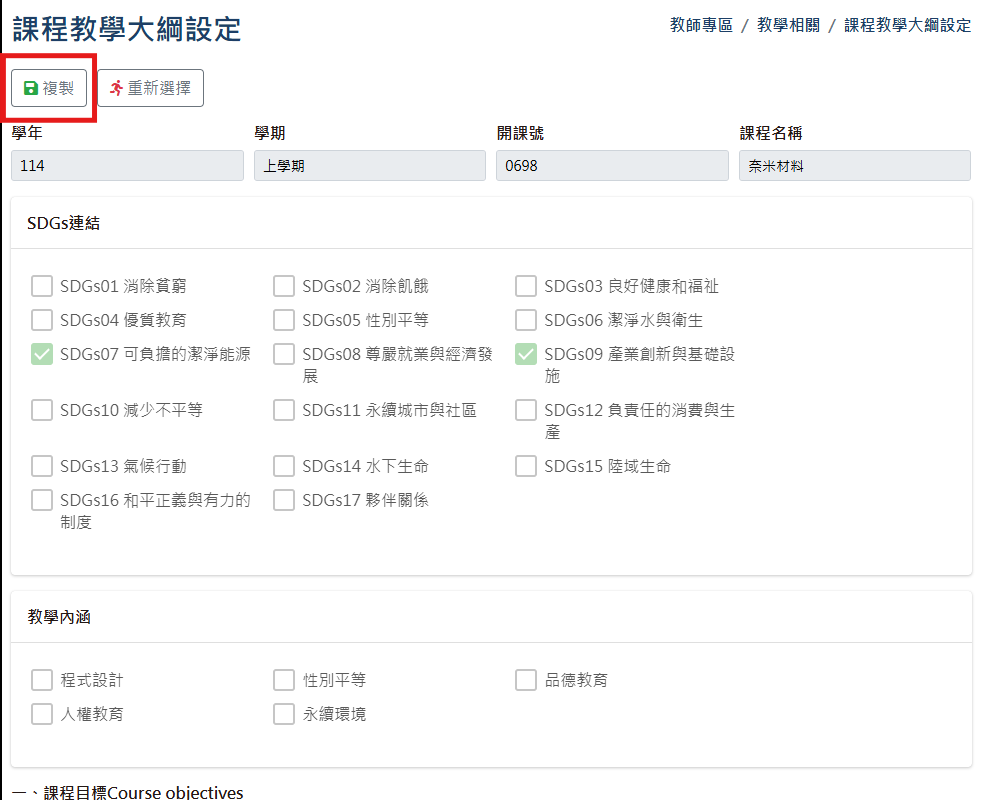
圖 4:課綱預覽畫面,確認後點選「複製」(紅框)。
6. 暫存或上傳課綱
複製後請依本學期情形修改內容,再點選編輯頁上方的按鈕完成儲存:
尚未完成編輯:點選暫存,先保留目前內容,之後可再回來繼續修改。
已完成編輯:點選上傳,課綱才會正式送出,學生也才能在公開課表查看。
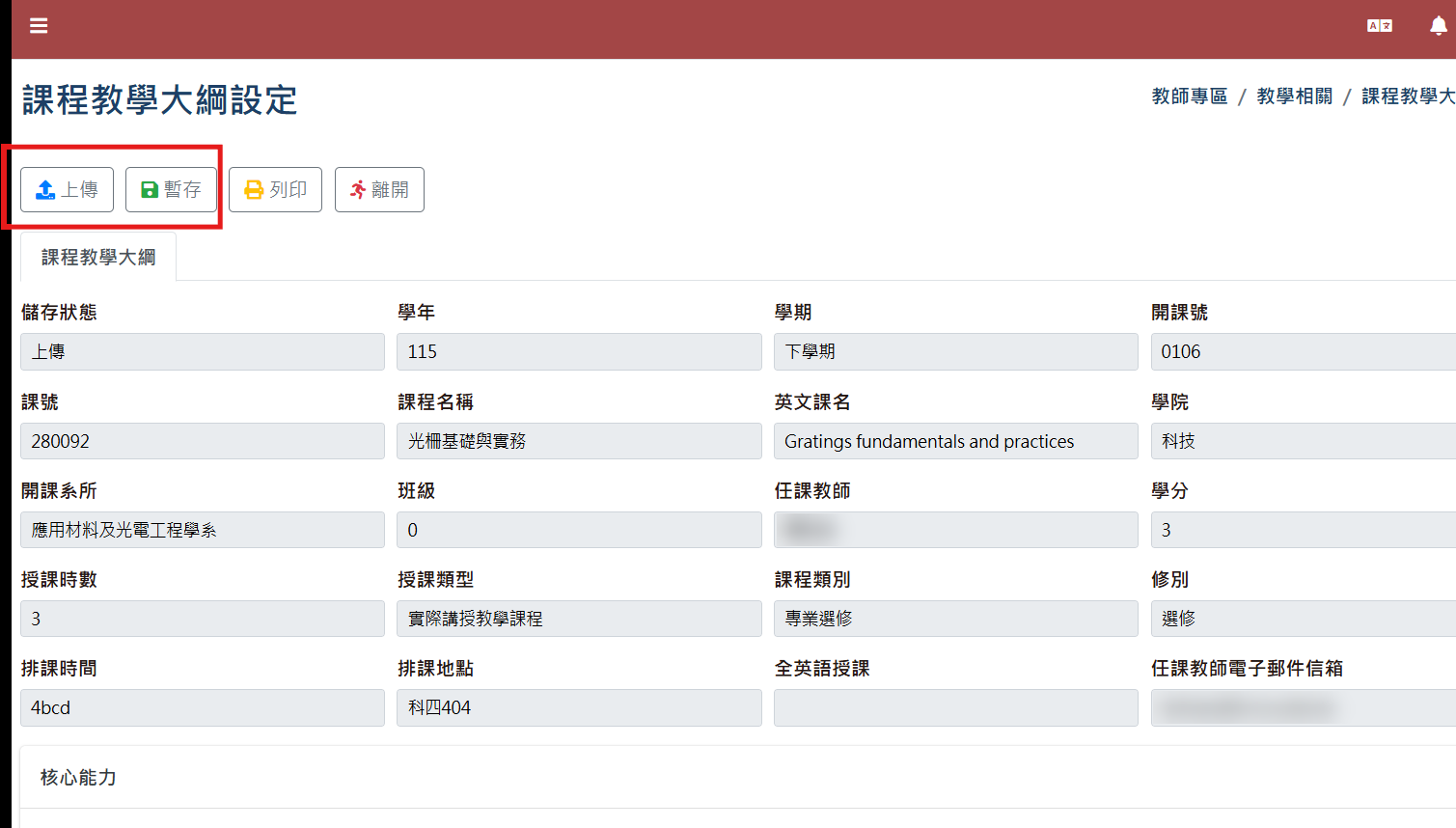
圖 5:編輯頁上方的「上傳」與「暫存」按鈕(紅框)。
四、 完成後檢查事項
複製完成後,請確認編輯完成後是否已點選「上傳」。若只點選「暫存」,課綱則尚未完成編輯。
五、 常見問題(FAQ)
Q1:進入「課程教學大綱設定」後看不到我的課程?
可能是開課資料尚未匯入,或授課教師資料尚未設定完成。請先向開課單位確認。
Q2:找不到「+選擇複製課程大綱」按鈕?
請確認是否已往下捲動至「職涯類別」之後。若仍未顯示,可嘗試重新整理頁面或更換瀏覽器。
Q3:選擇學期後,找不到以前教過的課程?
可能是課程名稱曾經變更,或該學期由其他教師授課。
Q4:複製後發現選錯課程,可以重新複製嗎?
複製會覆蓋本學期已填寫的內容。可以再次複製,請重新依步驟 3 至步驟 5 操作,選擇正確的來源課程。但再次複製會以新選的課綱覆蓋目前所有內容,複製後修改過的資料也會一併被覆蓋,請先備份需要保留的內容。
Q5:學生說在公開課表看不到我的課綱?
請確認編輯完成後是否已點選「上傳」。只按「暫存」時,課綱不會公開。
六、 聯絡與協助
操作過程中若遇到系統錯誤,請截取錯誤畫面,並註明課程名稱與操作時間,聯繫以下單位:
| 問題類型 | 聯絡單位 | 承辦人員 | 分機 |
|---|---|---|---|
| 課綱填寫、操作流程 | 教務處註冊課務組 | 吳先生 | 2221 |
| 系統異常、登入問題 | 計算機與網路中心 | 黎組長 | 4030 |
| 系統異常、登入問題 | 計算機與網路中心 | 吳小姐 | 4045 |